



Feg ihn weg
Der Schnee legt sich oben auf die Fenster, auf die Widgets und aufs Dock. Fahr mit dem Zeiger durch einen Haufen, und er fliegt davon. Schüttle ein Fenster, und sein Schnee fällt herunter.
Fahr durch den Schnee oder schüttle das Fenster ChristmasMac
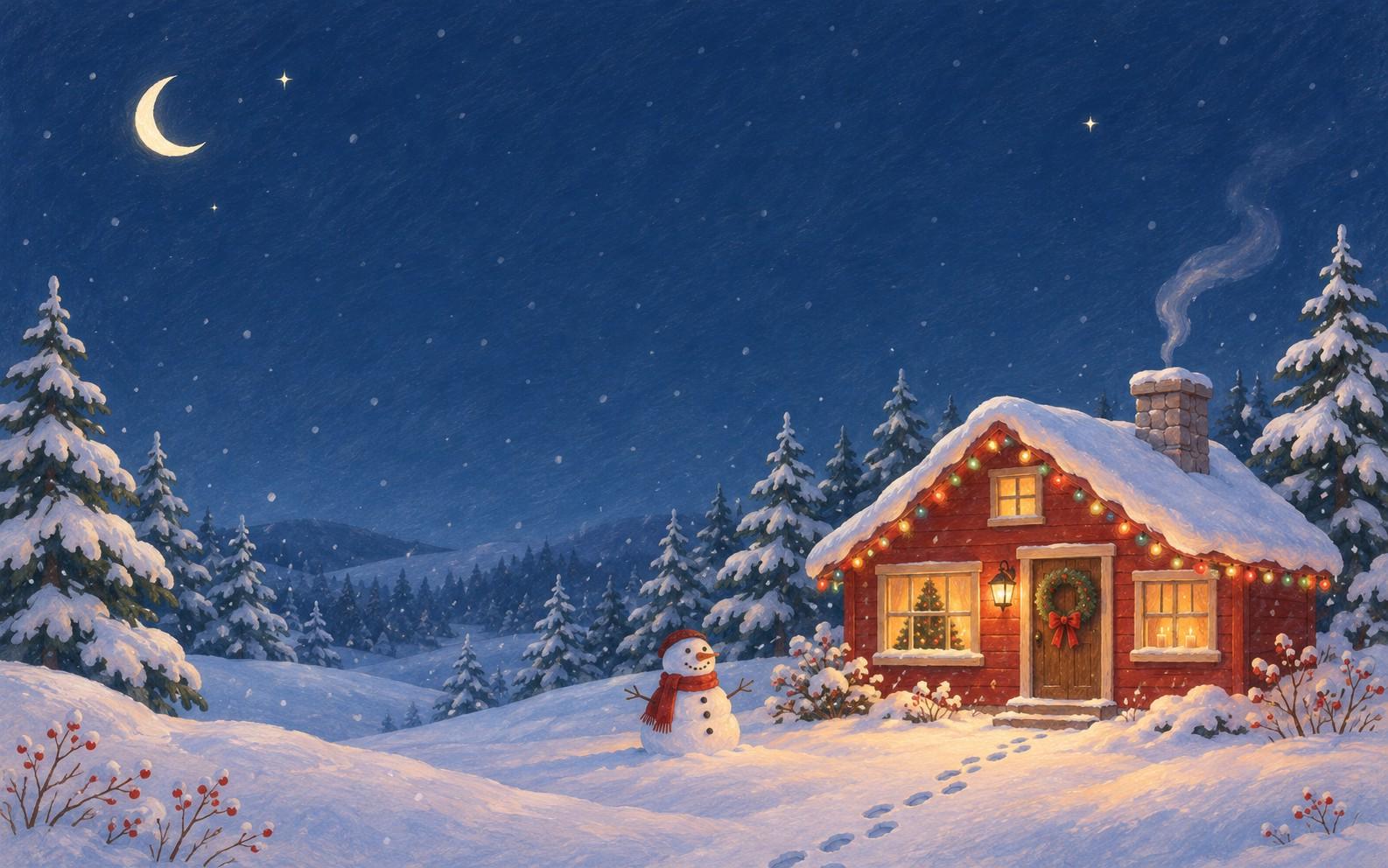
Funkelnde Lichter an deinen Fenstern, Schnee zum Spielen, ein Wichtel in einer kleinen roten Hütte und ein Plattenspieler für deine Musik. Weihnachten, überall auf deinem Mac.
9,99 $, einmalig · macOS 14.2 oder neuer · Apple Chip und Intel
--:--
Hier kannst du alles ausprobieren. Zieh den Plattenspieler herum, drück auf Play, wechsle das Hintergrundbild.
Mach Musik an.
Dein Mac macht mit.
Ein kleines Widget für deinen Schreibtisch, das Spotify und Apple Music folgt. Die Nadel senkt sich, sobald ein Lied beginnt, und das Albumcover wird zum Etikett der Platte.
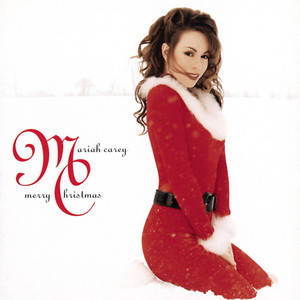
Probier es mit Spotify ausSuch dir eine Platte aus und schau zu, wie der Plattenspieler mitmacht.
Echte Lieder, gestreamt von Spotify. Ohne Anmeldung hörst du einen Ausschnitt von 30 Sekunden.
Eine Lichterkette hängt oben an dem Fenster, das du gerade benutzt, und eine zweite am Dock. Lass Musik laufen, und sie leuchten bei jedem Schlag der Bassdrum auf: Bässe, Mitten und Höhen steuern jeweils ihre eigenen Farben, und drei Lichtshows wechseln sich alle paar Takte ab. Ohne Musik funkeln sie einfach.
Jede Lichterkette ist eine kleine Physiksimulation. Das Kabel hängt zwischen seinen Haken durch, die Enden baumeln, und jedes Lämpchen wackelt in seiner Fassung. Zieh ein Fenster mit Schwung über den Bildschirm, und die Lichter brauchen einen Moment, bis sie hinterherkommen.
Sogar das Dock bekommt eine eigene Lichterkette.
Zieh von einer Stelle zur nächsten, und dazwischen hängt eine Lichterkette, direkt auf deinem Hintergrundbild. Knüpf sie an so viele Punkte, wie du magst, und such dir Lämpchen, Farben und Durchhang aus. Sie bleibt, wo du sie hingehängt hast, unter deinen Symbolen und Fenstern, und funkelt leise vor sich hin, während du arbeitest.
Im Menü: Lichterketten → Aufhängen.
Zieh die Punkte, um sie zu verschieben, oder zieh über das Hintergrundbild, um noch eine aufzuhängen. Ein Doppelklick aufs Kabel fügt einen Punkt hinzu.
Schalt den Schnee ein, und er landet auf deinen Fenstern, deinen Widgets und dem Dock und bleibt dort liegen. Dann kannst du damit spielen. Diese Karten sind zum Ausprobieren da, also nur zu.
Der Schnee legt sich oben auf die Fenster, auf die Widgets und aufs Dock. Fahr mit dem Zeiger durch einen Haufen, und er fliegt davon. Schüttle ein Fenster, und sein Schnee fällt herunter.
Fahr durch den Schnee oder schüttle das FensterHalte die Wahltaste gedrückt und fahr durch den Schnee, um einen zu rollen. Lass los, um ihn zu werfen. Staple drei übereinander, und sie werden zu einem kleinen Schneemann mit Hut, Schal und Armen aus Zweigen.
Drück und zieh durch den SchneeWenn der Schnee hoch liegt, kommt ein kleiner Schneepflug und schiebt ihn über das Ende des Docks hinaus. Am Steuer sitzt dein Wichtel.
Tipp drauf, um ihn zu rufenAb und zu gleitet der Schlitten über deinen Bildschirm, die Rentiere vorneweg. Er zieht eine Glitzerspur hinter sich her und lässt Geschenke fallen, die aufgehen, wenn du sie berührst. Wirf einen Schneeball auf den Weihnachtsmann, und er lacht.
Berühr ein Geschenk oder tipp den Weihnachtsmann anEin Häufchen Schnee auf dem Schreibtisch wird Klick für Klick zum Schneemann. Nach zehn Klicks winkt er, redet, folgt dem Zeiger mit den Augen und wechselt Hut und Schal.
Klick für das nächste TeilGestalte ihn in der Werkstatt: Haut, Ohren, Augen, Haare, Mütze, Kleidung, Strümpfe, Schuhe, Schal, was er in der Hand hält, und seinen Namen.
Stups ihn anEr wohnt in einer kleinen roten Hütte. Er läuft herum, fegt die Stufe, trinkt Kakao, tanzt, wenn Musik läuft, winkt dem Weihnachtsmann zu und schläft nachts.
Klick auf ihn, die Tür oder den SchneePack ihn hinten am Hemd und trag ihn baumelnd herum. Setz ihn oben auf einem Fenster ab. Lässt du ihn aus großer Höhe fallen, sitzt er kurz benommen da und läuft dann nach Hause.
--:--
Drei weitere Widgets im selben Creme und Rot wie der Plattenspieler: Notizen mit Checkliste, eine Uhr und ein Kalender, der die Tage bis Weihnachten zählt. Auch auf ihnen bleibt Schnee liegen. Wenn du magst, trägt die Uhr Zeiger.
Hak etwas abTipp eins an, um es auszuprobieren. Alle zwölf sind bei ChristmasMac dabei, passend für jeden Mac-Bildschirm.
Klassische Lämpchen in Kegelform, winzige Mini-Lichter oder runde Café-Kugeln, in Klassisch, Warmweiß, Zuckerstange, Frost oder Gold.
Als Girlanden am oberen Rand, als Behang mit baumelnden Enden oder als Rahmen um das ganze Fenster.
Flocken, Schneefall oder Schneesturm. Er bleibt aus, bis du ihn einschaltest.
Klicks gehen einfach hindurch, die Fensterknöpfe bleiben frei, und Apps im Vollbild bleiben dunkel.
ChristmasMac spricht die Sprache deines Mac: Englisch, Spanisch, Portugiesisch, Französisch, Deutsch, Italienisch, Japanisch, Koreanisch oder Chinesisch.
Alles Liebe vom Nordpol
9,99 $einmaligGehört dir, jedes Weihnachten. Kein Abo.
Soll es ein Geschenk sein? Zahl einmal, schreib einen Gruß dazu und verschick einen privaten Link.
Gehört dir für immer. Sichere Bezahlung über Paddle, zuzüglich Steuern, wo sie anfallen.
9,99 $, einmalig. Es gibt kein Abo und keine Testphase, die abläuft: Du zahlst einmal, und ChristmasMac gehört dir, jedes Weihnachten, auf jedem deiner Macs.
Ja. Wähl „Als Geschenk senden“, zahl dieselben 9,99 $ und schreib einen kurzen Gruß dazu. Du bekommst einen privaten Link, den du verschicken kannst, wie du magst. Wer ihn öffnet, bekommt den Download und einen eigenen Schlüssel. Wir schicken nie jemandem eine E-Mail in deinem Namen.
ChristmasMac zeichnet mit Core Animation, der Technik, mit der macOS seine eigenen Effekte darstellt, und geht auf 30 Bilder pro Sekunde herunter, wenn sich nichts bewegt. Die meiste Zeit schläft die App.
Die Lichter tanzen zu allem, was auf deinem Mac zu hören ist: Spotify, Apple Music, YouTube, ein Spiel. Der Plattenspieler folgt Spotify und Apple Music. macOS fragt einmal, bevor ChristmasMac das Systemaudio hören darf, und einmal, bevor die Tasten des Plattenspielers Lieder abspielen und überspringen dürfen.
Die Lichter blockieren nie einen Klick und machen einen Bogen um die Knöpfe zum Schließen, Minimieren und Zoomen. Wenn du den oberen Fensterrand lieber frei hast, wähl „Rahmen“. Dann zeigen die Lämpchen nach außen.
Er ist aus, bis du ihn einschaltest, in drei Stärken. Klicks gehen einfach durch ihn hindurch, und mit einer Einstellung fällt er hinter deinen Fenstern, wenn Arbeit ansteht. Ein Schalter in der Menüleiste macht alles auf einmal aus.
Natürlich. Die Hintergrundbilder sind da, wenn du sie möchtest. Lichter, Schnee und Widgets funktionieren mit jedem Hintergrundbild.
Auf jedem Bildschirm trägt das Fenster, das du gerade benutzt, die Lichter, und das in jedem Space. Sobald eine App in den Vollbildmodus wechselt, tritt alles zur Seite.
Englisch, Spanisch, brasilianisches Portugiesisch, Französisch, Deutsch, Italienisch, Japanisch, Koreanisch und vereinfachtes Chinesisch. ChristmasMac richtet sich nach der Sprache deines Mac, und im Menü kannst du sie ändern.
macOS 14.2 Sonoma oder neuer, mit Apple Chip oder Intel. Am schönsten sieht es unter macOS 26 aus.
Dein Schlüssel erscheint, sobald die Bezahlung abgeschlossen ist. Ein Klick aktiviert ChristmasMac, oder du fügst den Schlüssel ein, wenn die App danach fragt. Er gilt auf jedem deiner Macs. Eine Testphase gibt es nicht: Die App fragt beim ersten Öffnen nach ihrem Schlüssel.
Wenn ChristmasMac nichts für dich ist, schreib uns oder Paddle innerhalb von 14 Tagen nach dem Kauf, und du bekommst dein Geld zurück. So läuft die Erstattung.
Die Lichter hängen, der Schnee fällt, und der Kakao ist noch warm.
9,99 $, einmalig. Gehört dir, jedes Weihnachten.


