


Spazzala via
La neve si posa in cima alle finestre, sui widget e sul Dock. Passa il puntatore in un mucchio e la neve vola via. Scuoti una finestra e la sua neve cade.
Passa sulla neve, o scuoti la finestra ChristmasMac
Luci che scintillano sulle finestre, neve con cui giocare, un elfo in una piccola baita rossa e un giradischi per la tua musica. Il Natale, in ogni angolo del tuo Mac.
9,99 $, un solo pagamento · macOS 14.2 o versioni successive · chip Apple e Intel
--:--
Qui funziona tutto davvero. Trascina il giradischi, premi play, prova un altro sfondo.
Metti su una canzone.
Il tuo Mac fa festa.
Un piccolo widget per la scrivania che segue Spotify e Apple Music. La puntina scende quando parte una canzone e la copertina dell'album diventa l'etichetta del disco.
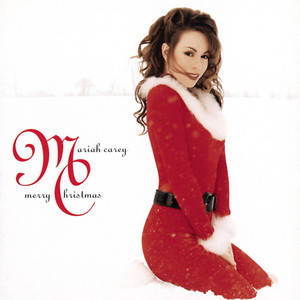
Provalo con SpotifyScegli un disco e guarda il giradischi che lo segue.
Canzoni vere, in streaming da Spotify. Se non hai fatto l'accesso, senti un'anteprima di 30 secondi.
Un filo di luci corre in cima alla finestra che stai usando e un altro lungo il Dock. Metti su un po' di musica e si accendono a ogni colpo di cassa: bassi, medi e alti guidano ognuno i propri colori, e tre giochi di luce si alternano ogni poche battute. Senza musica, scintillano.
Ogni filo è una piccola simulazione fisica. Il cavo si incurva tra un gancio e l'altro, le estremità penzolano e ogni lampadina dondola sul suo portalampada. Lancia una finestra attraverso lo schermo e le luci ci mettono un attimo a raggiungerla.
Anche il Dock ha un filo tutto suo.
Trascina da un punto all'altro e tra i due si appende un filo di luci, proprio sul tuo sfondo. Legalo a tutti i punti che vuoi, poi scegli lampadine, colori e quanto scende. Resta dove l'hai messo, sotto icone e finestre, e scintilla tranquillo mentre lavori.
Nel menu: Fili di luci → Appendi.
Trascina i punti per spostarli, oppure trascina sullo sfondo per appenderne un altro. Fai doppio clic sul filo per aggiungere un punto.
Attiva la neve: si posa sulle finestre, sui widget e sul Dock, e si accumula. Poi è tutta tua, per giocarci come vuoi. Qui sotto funziona tutto davvero, quindi prova pure.
La neve si posa in cima alle finestre, sui widget e sul Dock. Passa il puntatore in un mucchio e la neve vola via. Scuoti una finestra e la sua neve cade.
Passa sulla neve, o scuoti la finestraTieni premuto Opzione e passa sulla neve per farne una, poi rilascia per lanciarla. Mettine tre una sopra l'altra e diventano un piccolo pupazzo di neve con cappello, sciarpa e braccia di rametti.
Premi e trascina nella neveQuando la neve è tanta, arriva un piccolo spazzaneve e la spinge giù dal bordo del Dock. Alla guida c'è il tuo elfo.
Tocca per chiamarloOgni tanto la slitta attraversa lo schermo, trainata dalle renne, lasciando una scia di scintille e facendo cadere regali che si aprono quando li tocchi. Tiragli una palla di neve e si mette a ridere.
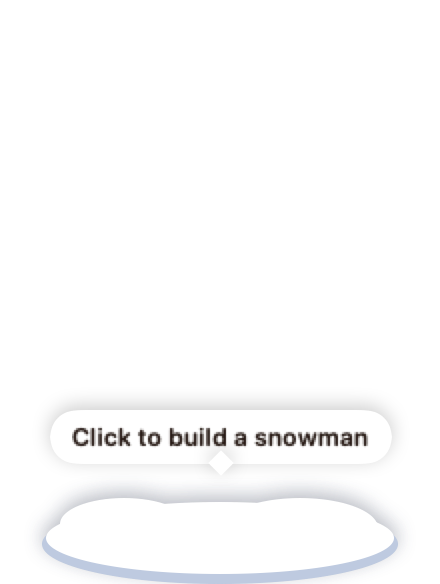
Tocca un regalo, o Babbo NataleUn mucchietto di neve sulla scrivania diventa un pupazzo, un clic alla volta. Dieci clic dopo saluta, parla, segue il puntatore con gli occhi e cambia cappello e sciarpa.
Fai clic per aggiungere un pezzoCrealo nel laboratorio: pelle, orecchie, occhi, capelli, cappello, vestiti, calze, scarpe, sciarpa, quello che tiene in mano e il nome.
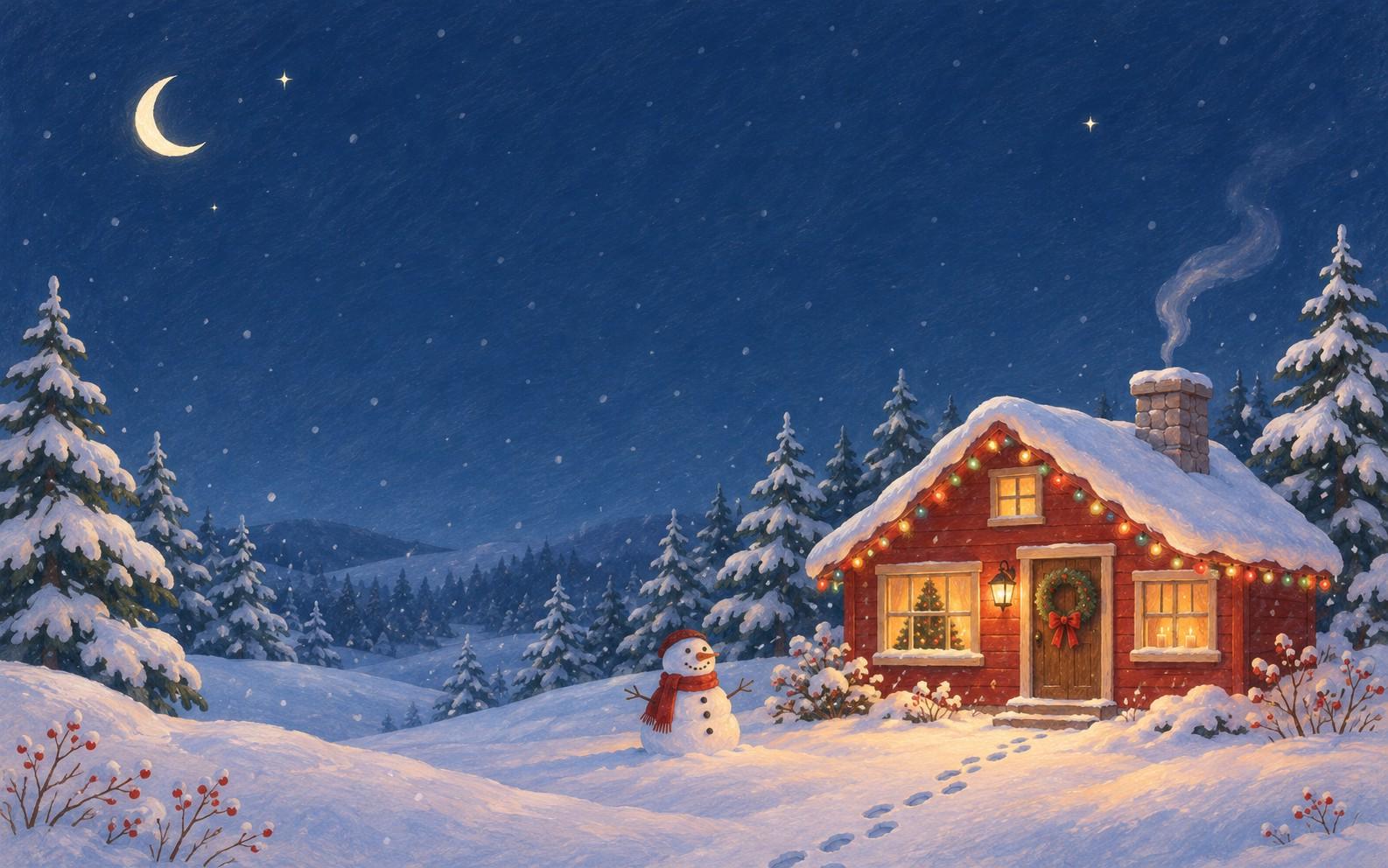
StuzzicaloVive in una piccola baita rossa. Gironzola, spazza il gradino, beve cioccolata calda, balla quando c'è musica, saluta Babbo Natale e di notte dorme.
Fai clic su di lui, sulla porta o sulla nevePrendilo per la collottola e portalo in giro, a penzoloni. Posalo in cima a una finestra. Lascialo cadere dall'alto e resta seduto un attimo, tutto stordito, prima di tornare a casa a piedi.
--:--
Altri tre widget, nello stesso crema e rosso del giradischi: note con una lista da spuntare, un orologio e un calendario che conta i giorni che mancano a Natale. La neve si posa anche su di loro. Se vuoi, l'orologio può avere le lancette.
Spuntane unaToccane uno per provarlo. Sono inclusi in ChristmasMac, su misura per lo schermo di ogni Mac.
Lampadine classiche a cono, mini lucine o globi da bistrot, nei colori classici, bianco caldo, bastoncino di zucchero, brina oppure oro.
A festoni in alto, a drappeggio con le estremità che penzolano, o a cornice intorno a tutta la finestra.
Fiocchi, nevicata o bufera. Non nevica finché non lo decidi tu.
I clic passano attraverso, i pulsanti delle finestre restano liberi e sulle app a tutto schermo non compare niente.
Parla la lingua del tuo Mac: inglese, spagnolo, portoghese, francese, tedesco, italiano, giapponese, coreano o cinese.
Con affetto, dal Polo Nord
9,99 $un solo pagamentoTuo ogni Natale. Nessun abbonamento.
Vuoi regalarlo? Paghi una volta, scrivi un biglietto e mandi un link privato a chi vuoi.
È tuo per sempre. Pagamento sicuro con Paddle, che aggiunge le tasse dove sono previste.
9,99 $, una volta sola. Niente abbonamento e nessuna prova che scade: paghi una volta e ChristmasMac è tuo ogni Natale, su tutti i tuoi Mac.
Sì. Scegli Invia come regalo, paga gli stessi 9,99 $ e scrivi un breve biglietto. Ricevi un link privato da mandare come preferisci, e chi lo apre trova il download e una chiave tutta sua. Noi non mandiamo mai email a nessuno al posto tuo.
ChristmasMac disegna con Core Animation, il motore che macOS usa per i propri effetti, e scende a 30 fotogrammi al secondo quando non si muove niente. Per la maggior parte del tempo dorme.
Le luci ballano con qualsiasi cosa suoni sul tuo Mac: Spotify, Apple Music, YouTube, un gioco. Il giradischi segue Spotify e Apple Music. macOS chiede il permesso una volta prima che ChristmasMac possa ascoltare l'audio di sistema, e un'altra prima che i pulsanti del giradischi possano avviare e saltare i brani.
Non bloccano mai un clic e stanno alla larga dai pulsanti per chiudere, ridurre a icona e ingrandire. Se preferisci tenere libera la parte alta delle finestre, scegli Cornice e le lampadine puntano verso l'esterno.
Non nevica finché non lo decidi tu, e puoi scegliere fra tre intensità. I clic la attraversano, e un'impostazione fa cadere la neve dietro le finestre quando è ora di lavorare. Un interruttore nella barra dei menu spegne tutto in una volta.
Certo. Gli sfondi sono lì quando li vuoi. Le luci, la neve e i widget funzionano con qualsiasi sfondo.
Su ogni monitor la finestra che stai usando ha le sue luci, in tutti gli Spaces, e tutto si fa da parte quando un'app passa a tutto schermo.
Inglese, spagnolo, portoghese brasiliano, francese, tedesco, italiano, giapponese, coreano e cinese semplificato. Segue la lingua del tuo Mac, e puoi cambiarla dal menu.
macOS 14.2 Sonoma o versioni successive, su un Mac con chip Apple o Intel. Dà il meglio di sé su macOS 26.
La tua chiave compare appena finisce il pagamento. Con un clic attivi ChristmasMac, oppure incolli la chiave quando te la chiede. Usala su tutti i tuoi Mac. Non c'è un periodo di prova: l'app chiede la chiave la prima volta che si apre.
Se ChristmasMac non fa per te, scrivi a noi o a Paddle entro 14 giorni dall'acquisto e riavrai i tuoi soldi. Come funzionano i rimborsi.
Le luci sono appese, la neve scende e la cioccolata è ancora calda.
9,99 $, un solo pagamento. Tuo ogni Natale.


